能力验证信息系统操作手册(用户侧)
实验室能力验证信息平台 · Food testing laboratory proficiency testing platform
#系统访问信息
信息系统登录网址为:http://cfsipt.easypt.cn/,点击进入信息系统首页。
#用户端操作
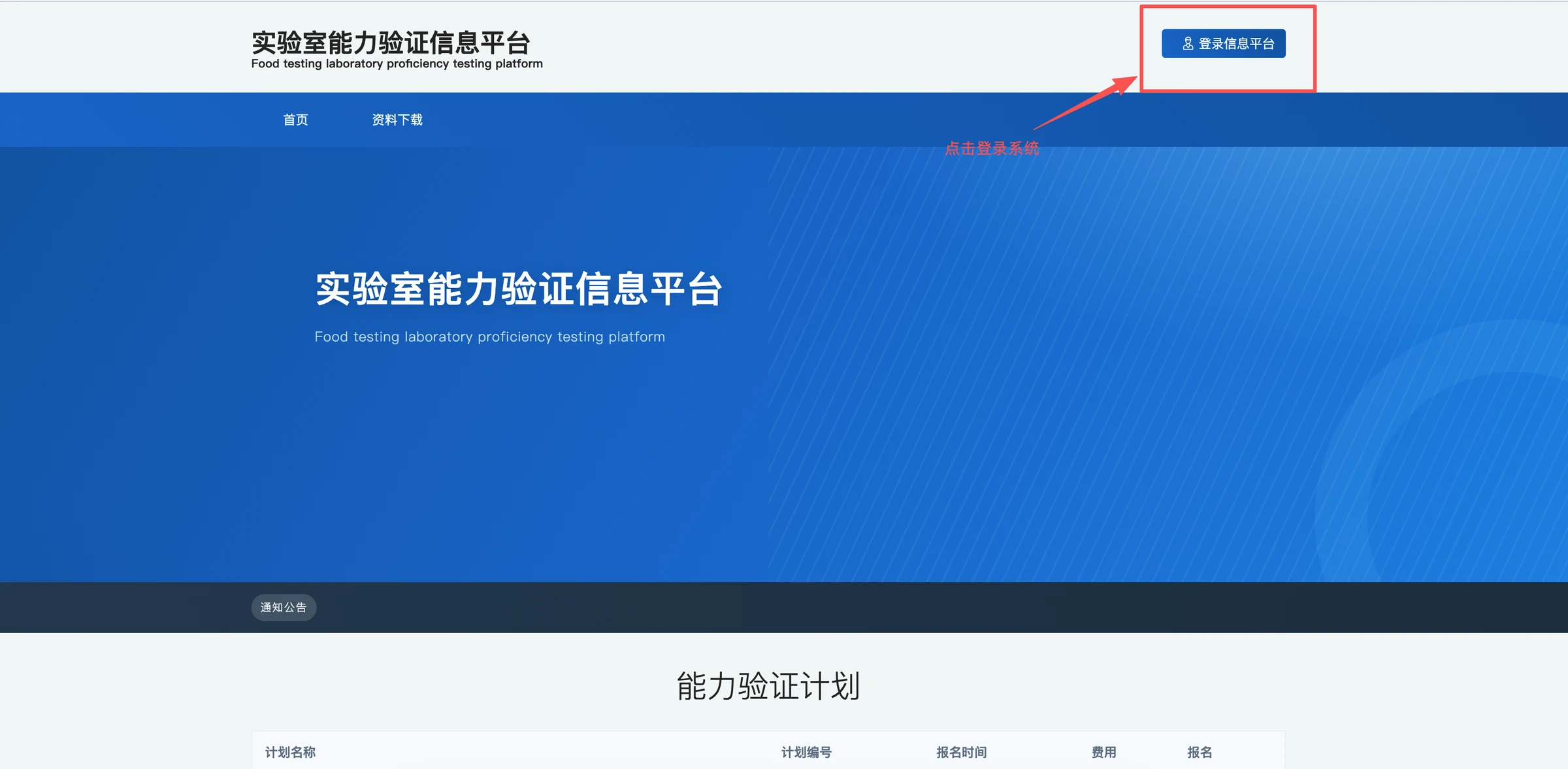
进入系统后,点击右上角《登录信息平台》,进入登录页面,如下图所示:
 点击放大
如果未登录,则默认显示的登录界面,如果已登录,系统会自动跳转到用户中心。第一次登录系统,需要先注册才能登录使用,点击登录界面的注册账号链接,进入注册页,具体操作如下:
#注册登录
#用户注册
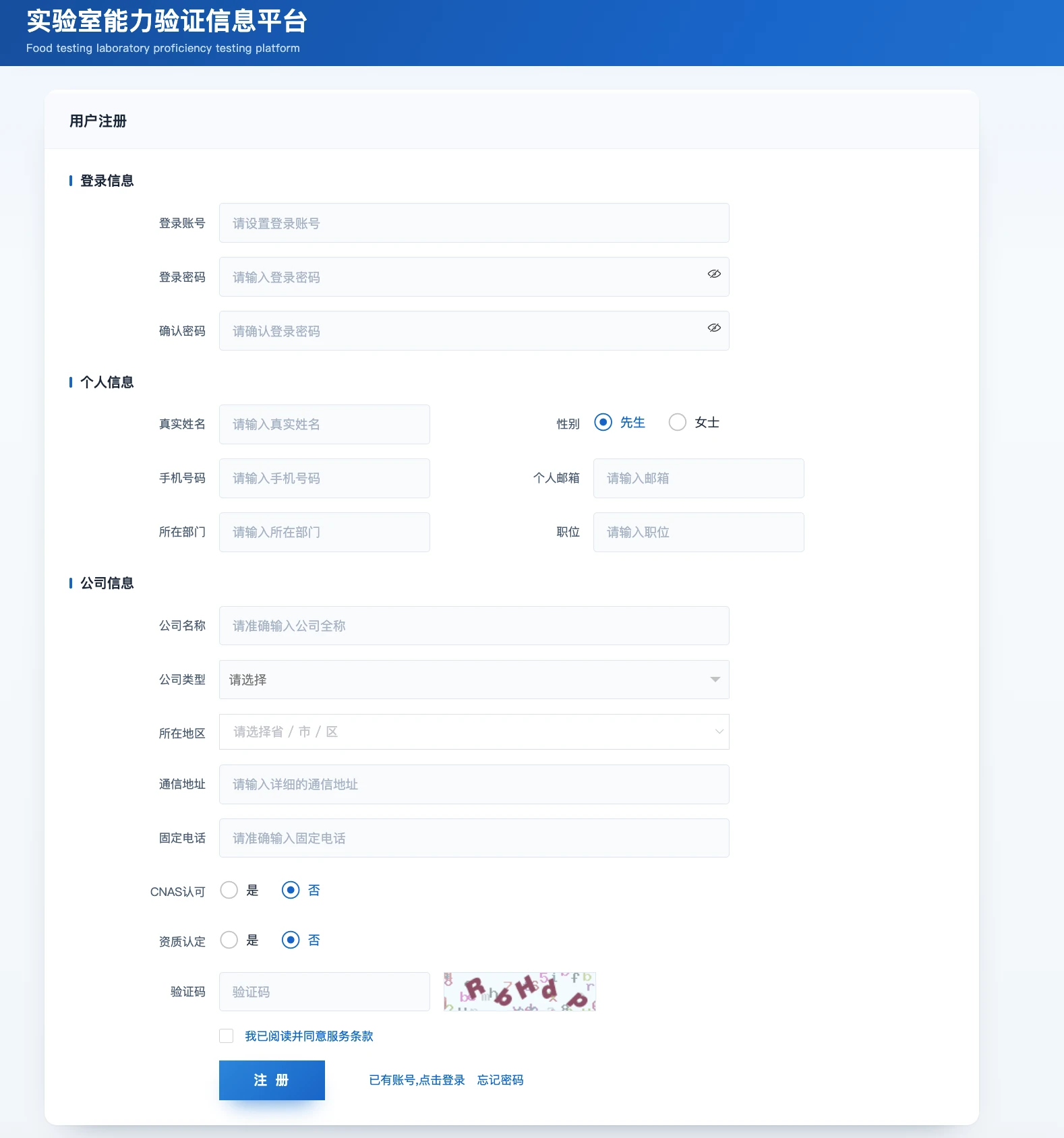
进入注册界面,如下图所示:
 点击放大
注册时,系统会校验用户登录账号一致性,以及手机号码、邮件地址、公司名称都需要在系统里保持唯一性方可通过注册。
#用户登录
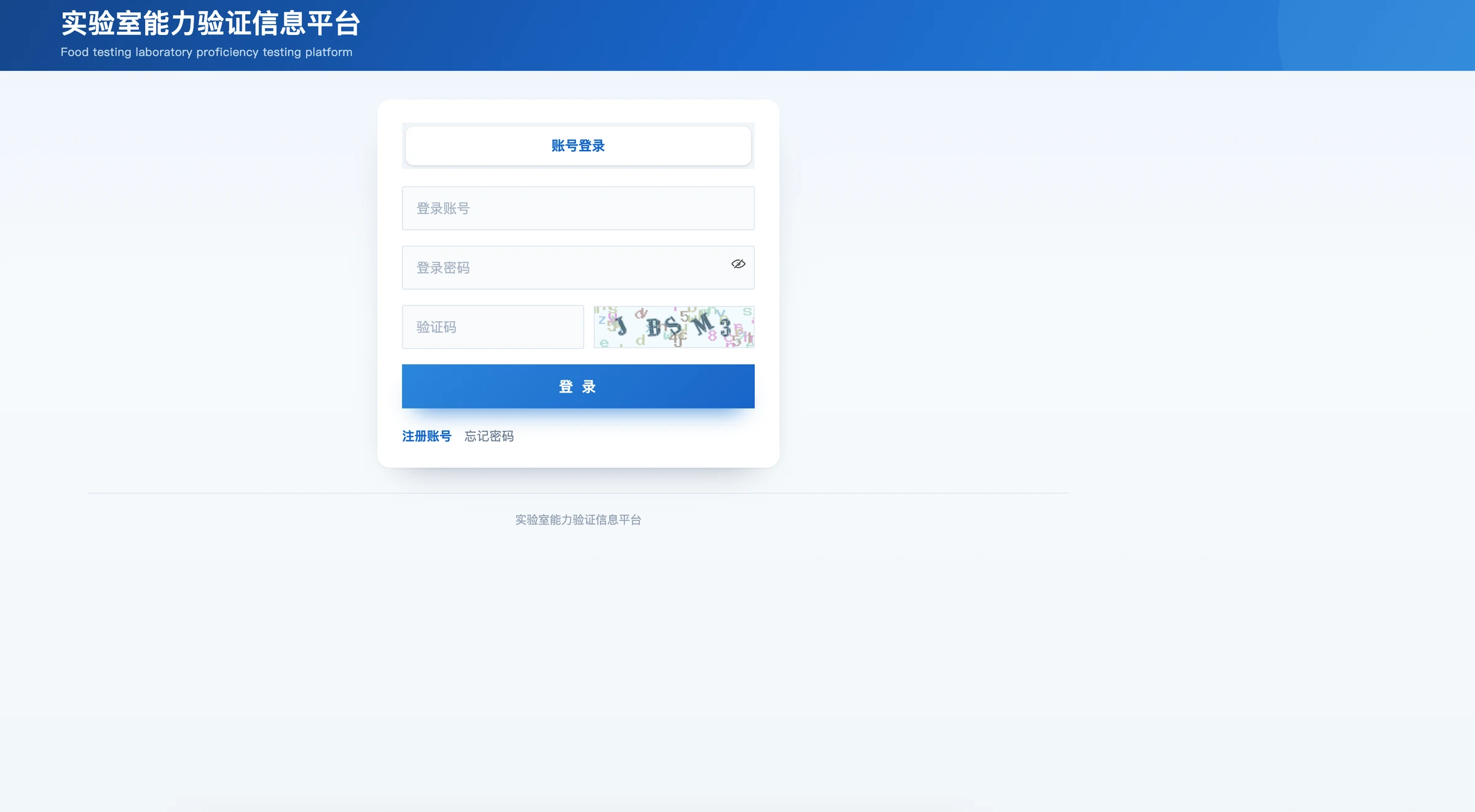
网站上点击登录按钮,进入登录界面,如下图所示:
 点击放大
输入账号以及密码以及图片验证码中的字符即可完成登录。
#密码找回
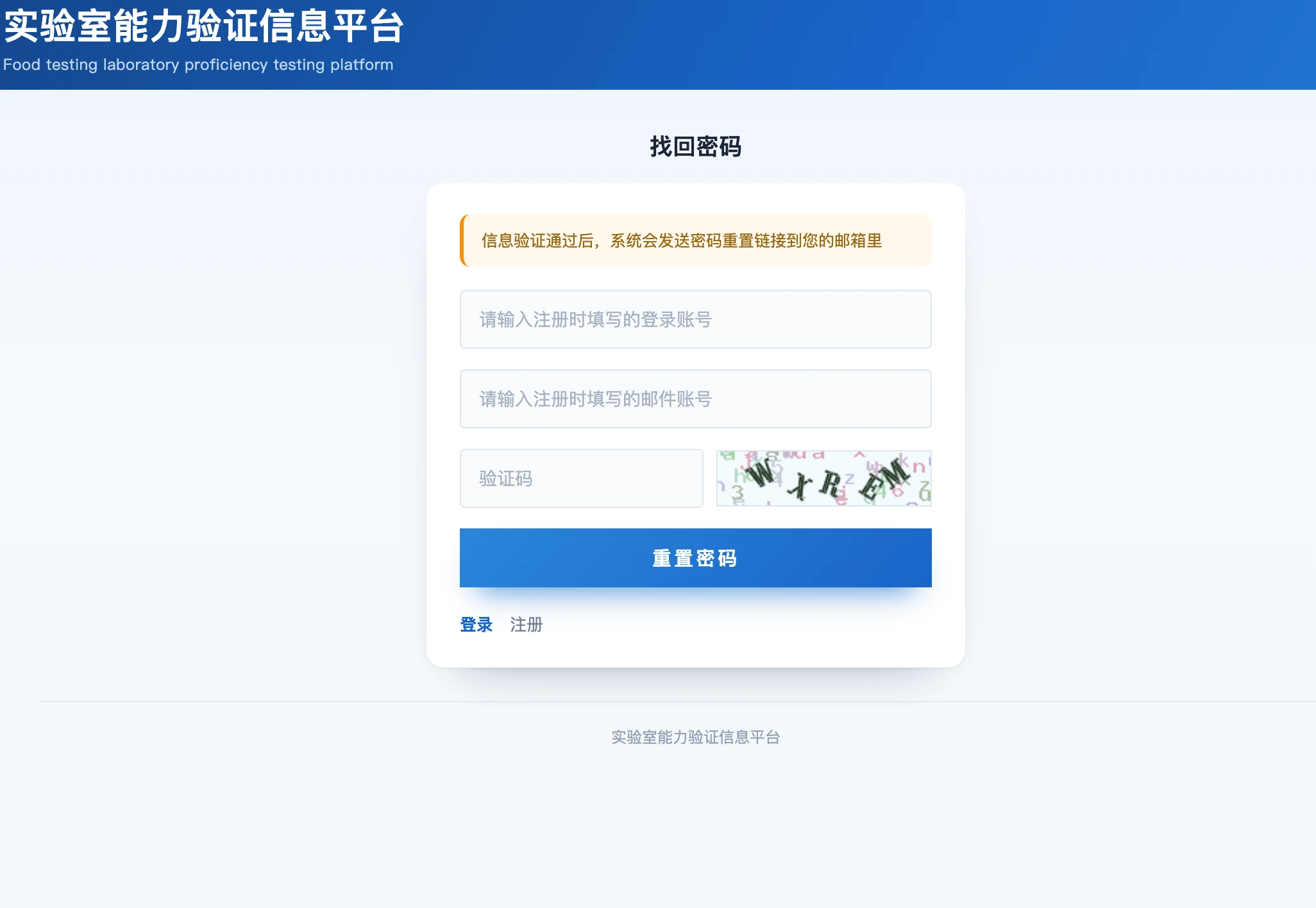
系统支持email找回密码,在登录界面点击忘记密码链接,可进入密码找回流程。点击忘记密码后,系统显示如下:
 点击放大
输入注册事填写的登录账号和邮件账号以及验证码,如果信息匹配,系统将会发送一封密码重置邮件到您注册的邮箱,根据邮箱的操作提示完成新密码设置即可完成密码重置。
#退出登录
用户登录后,如要退出登录,可直接关闭浏览器或点击菜单左侧退出登录退出系统。
 点击放大
#用户基本信息
#公司信息更新
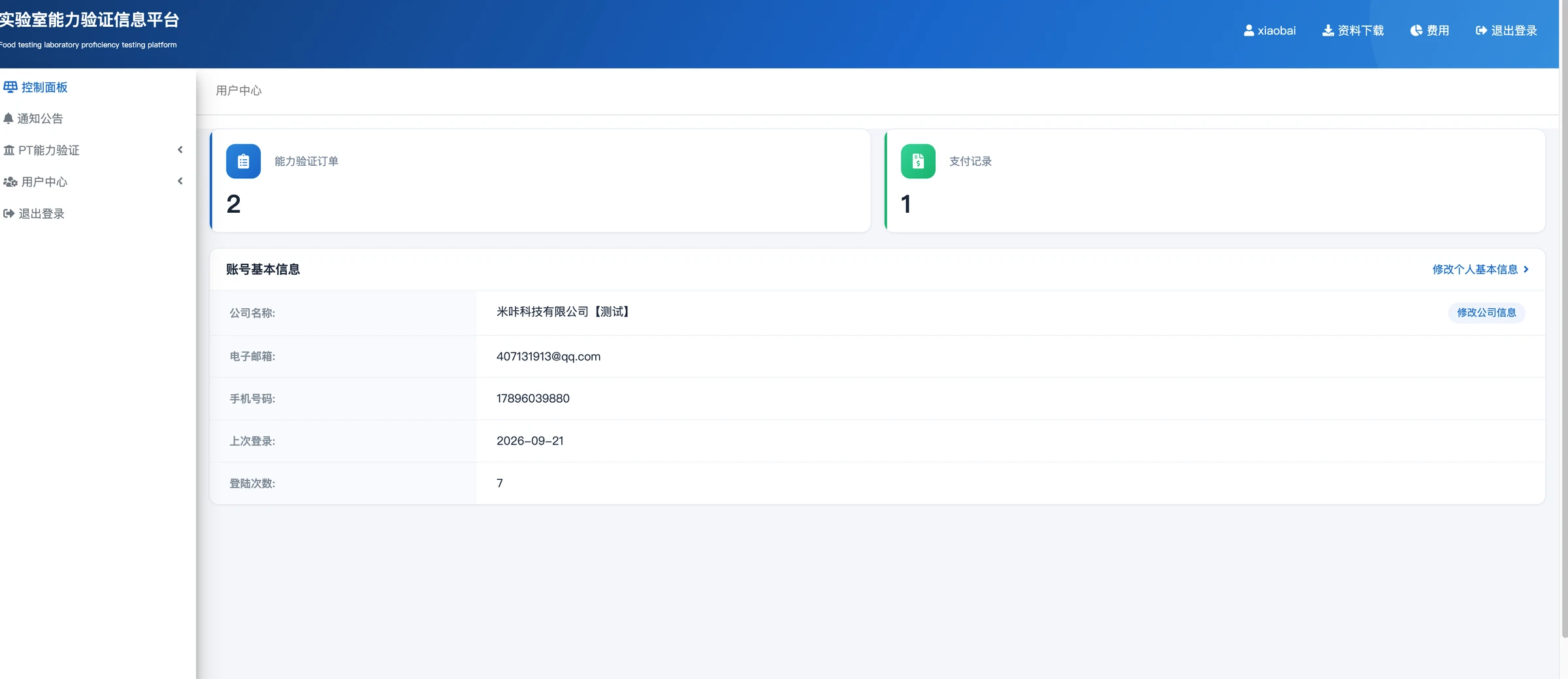
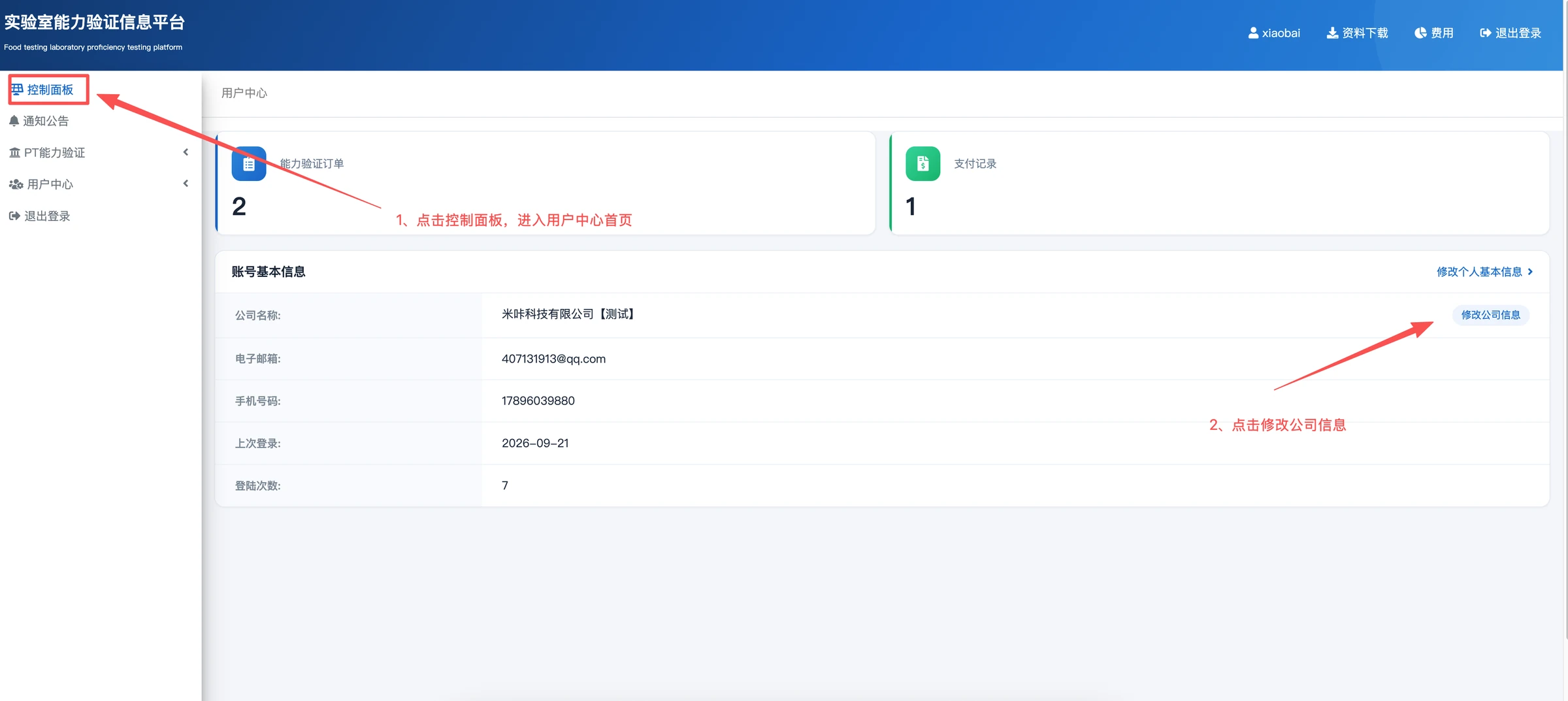
进入用户中心后,默认显示控制面板(用户中心首页),点击修改公司信息进入公司信息提交页面。如下图所示:
 点击放大
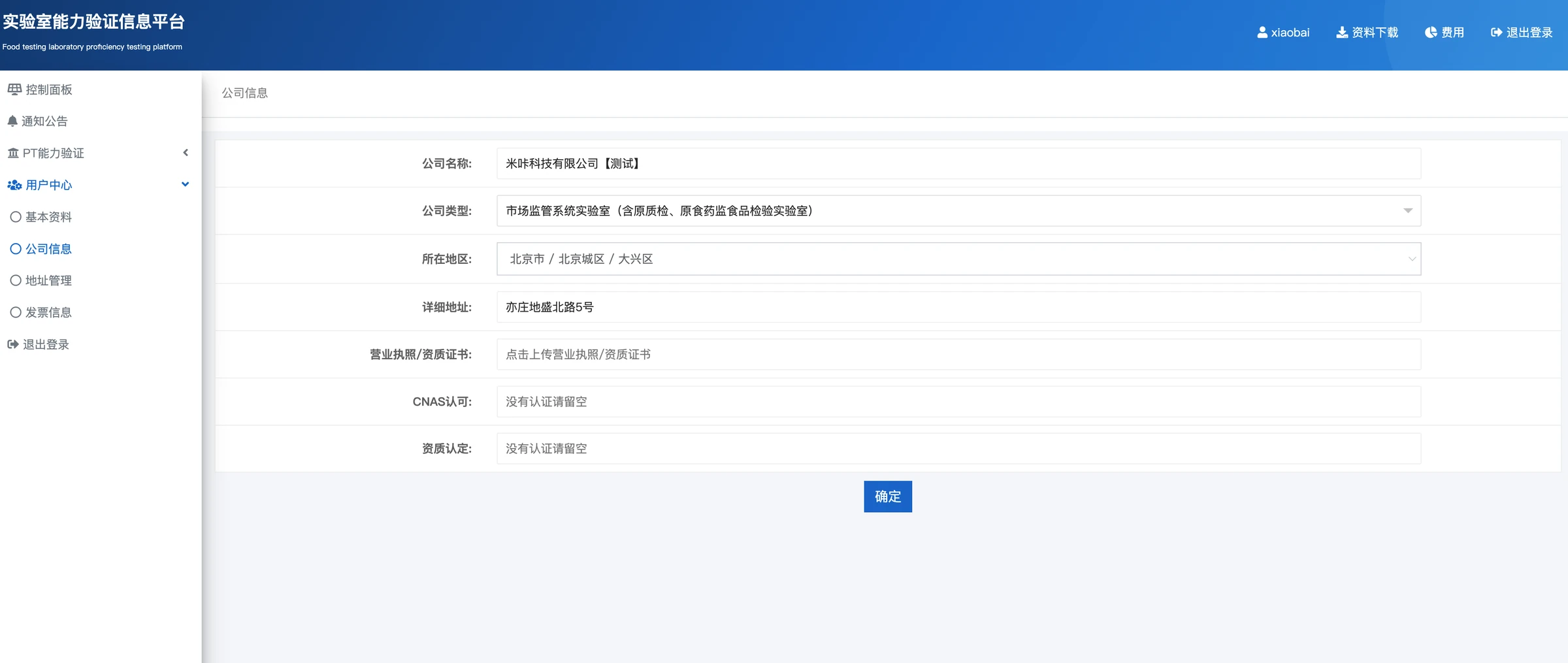
点击进入后,系统显示注册时提交的公司资料,如发生变更,请修改后提交即可。营业执照/资质证书提交后系统不会显示已提交资料,如需更新再次提交即可。修改界面如下图所示:
 点击放大
#发票信息设置
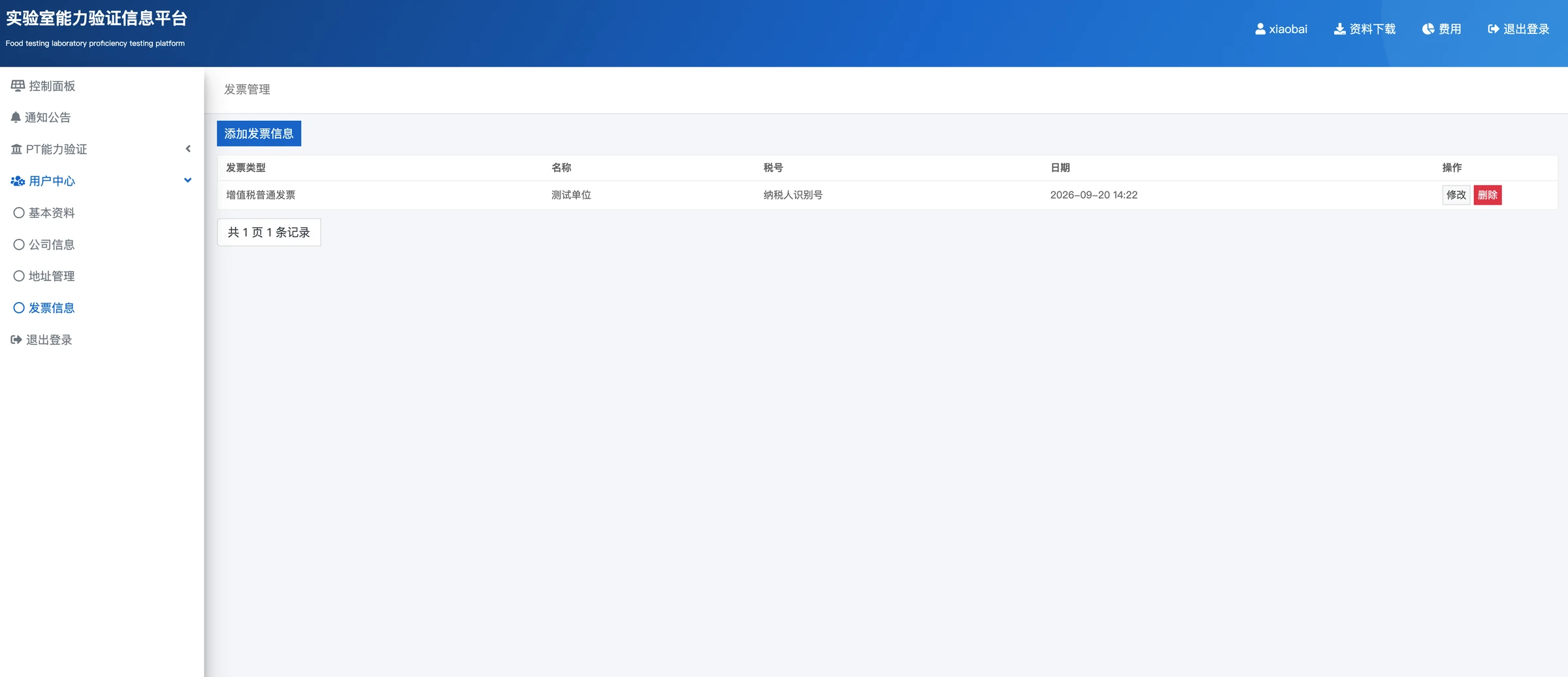
发票信息路径:用户中心》发票信息,默认显示用户已经添加的发票信息。发票信息列表页如下图:
 点击放大
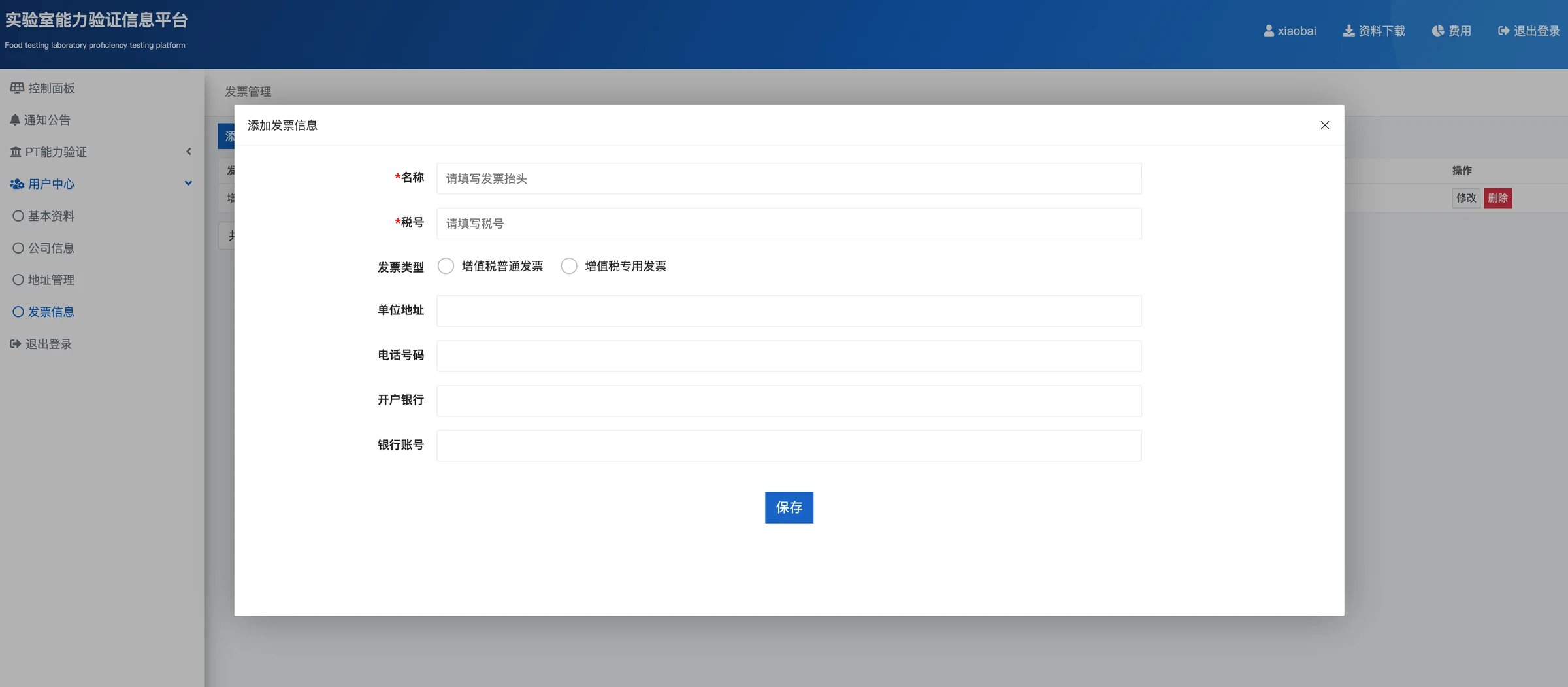
用户可点击添加发票信息进入发票录入页面,系统提供了增值税专票以及普票的录入。如下图所示:
 点击放大
#地址管理
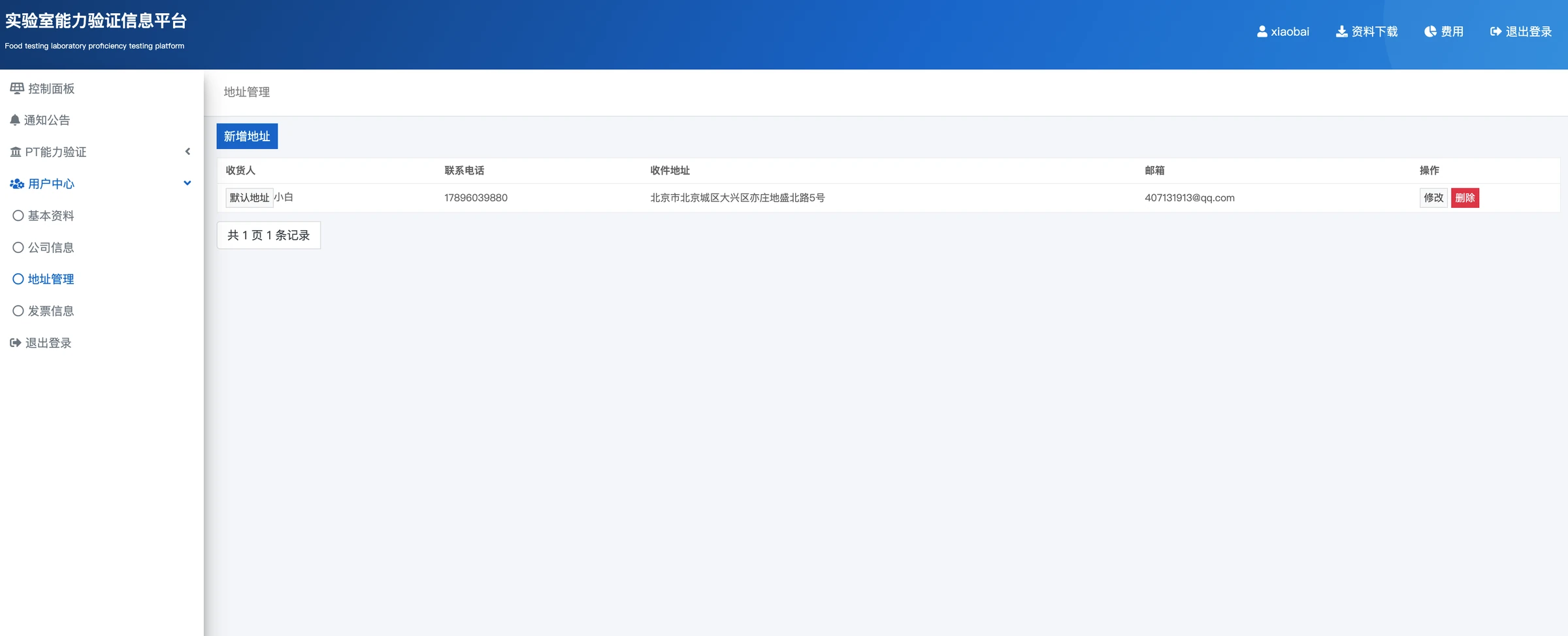
收货信息路径:用户中心》地址管理,默认显示用户注册时提交的收货地址信息。如下图所示:
 点击放大
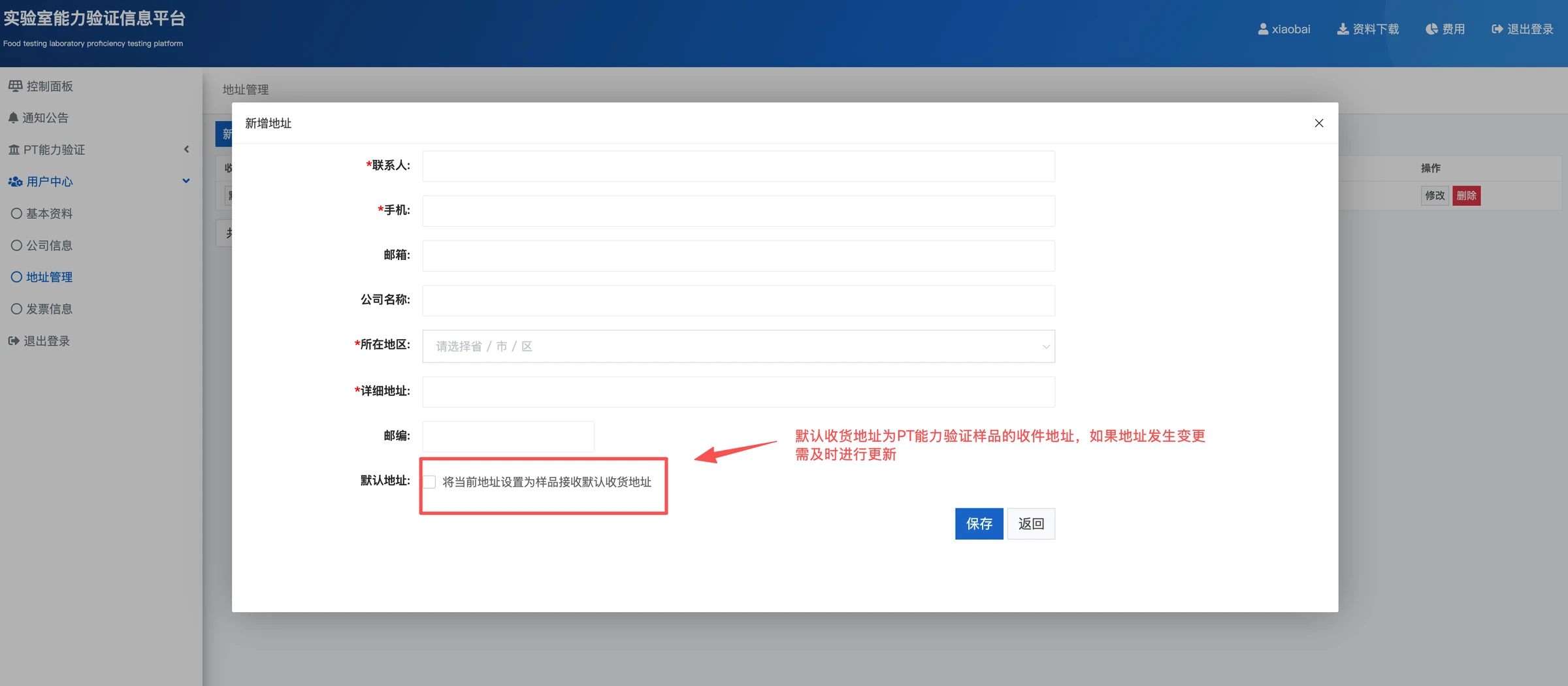
用户可点击修改按钮,修改注册时填写的收货地址信息。也可以添加收货地址,地址添加表单如下图所示:
 点击放大
必须选择一个默认收货地址,用于接受PT样品的邮寄和收件,否则无法报名PT项目。
#修改登录密码
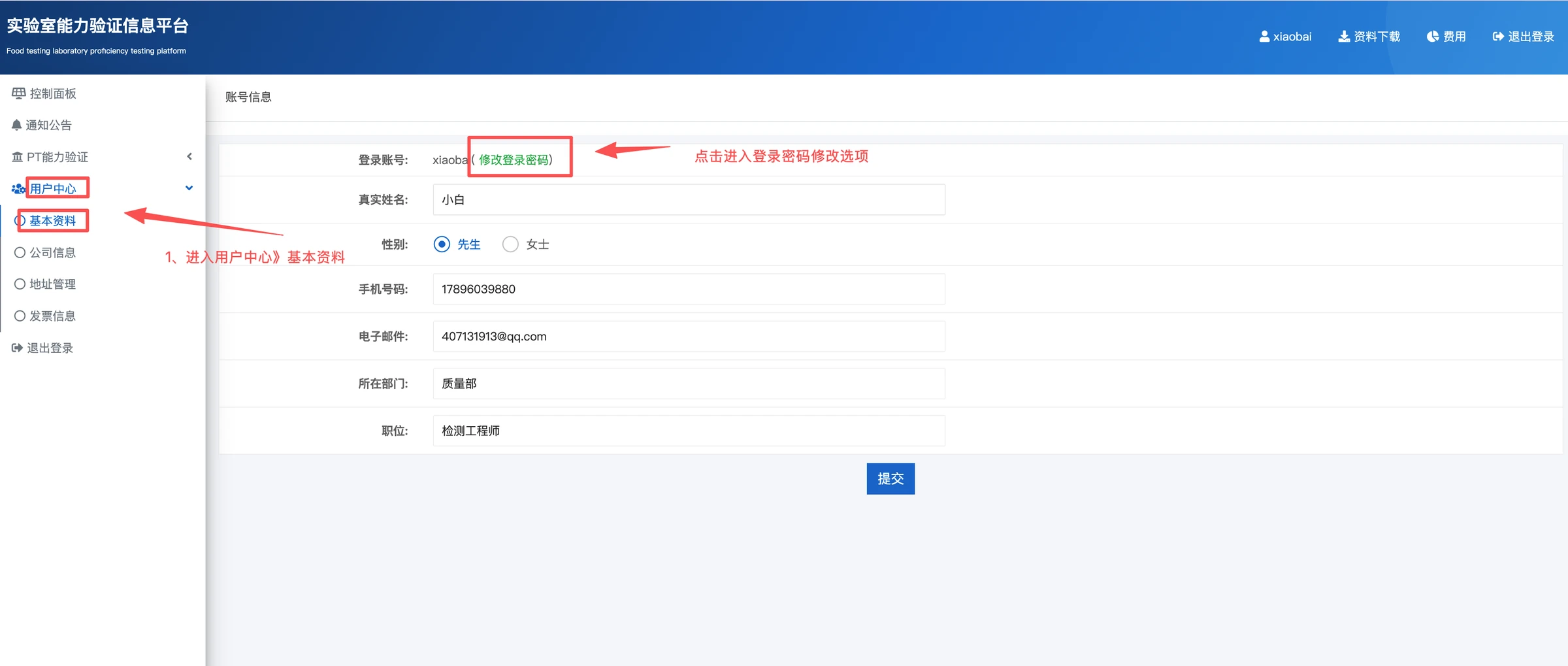
用户修改登录密码,修改密码需要验证原有旧密码。进入路径如下图:
 点击放大
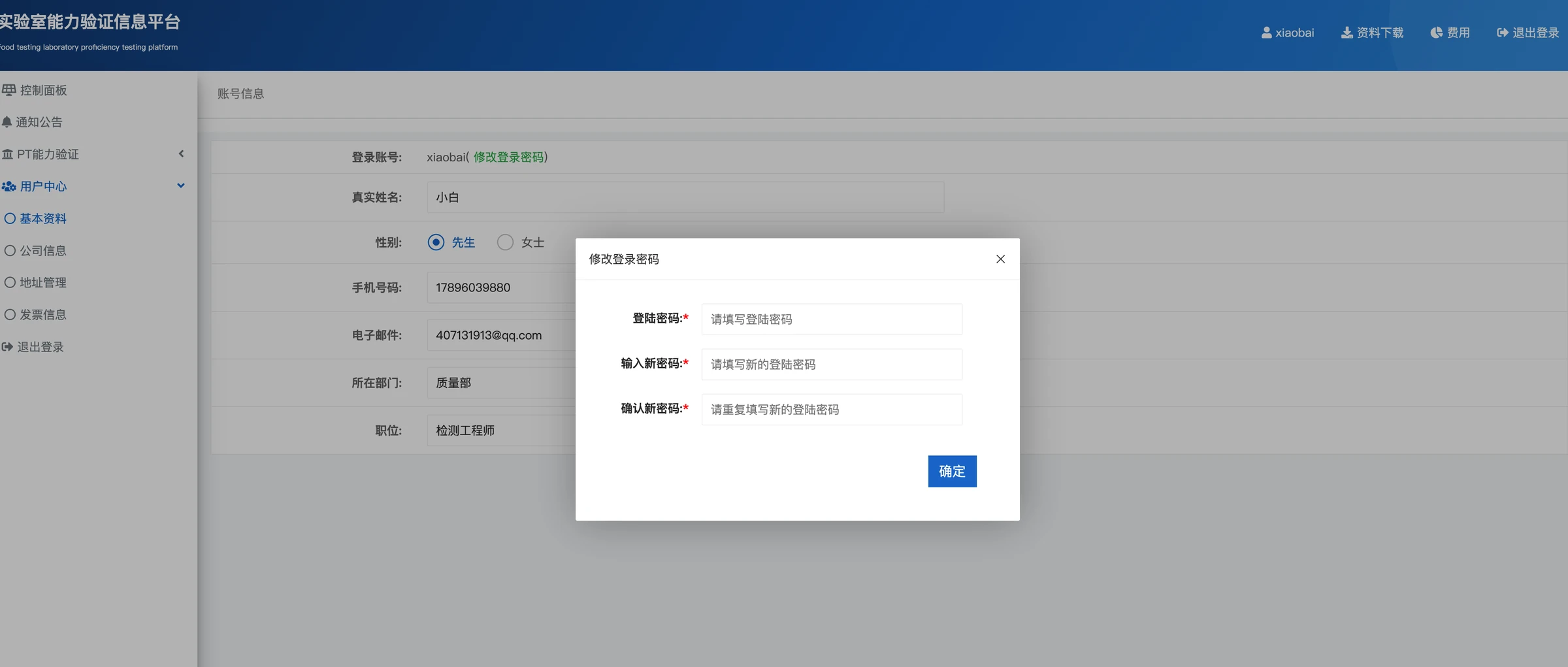
点击修改登录密码进入密码修改页,按页面提示验证旧密码以及设置新密码,即可完成账号的登录密码更新,如下图:
 点击放大
#能力验证
#项目查看
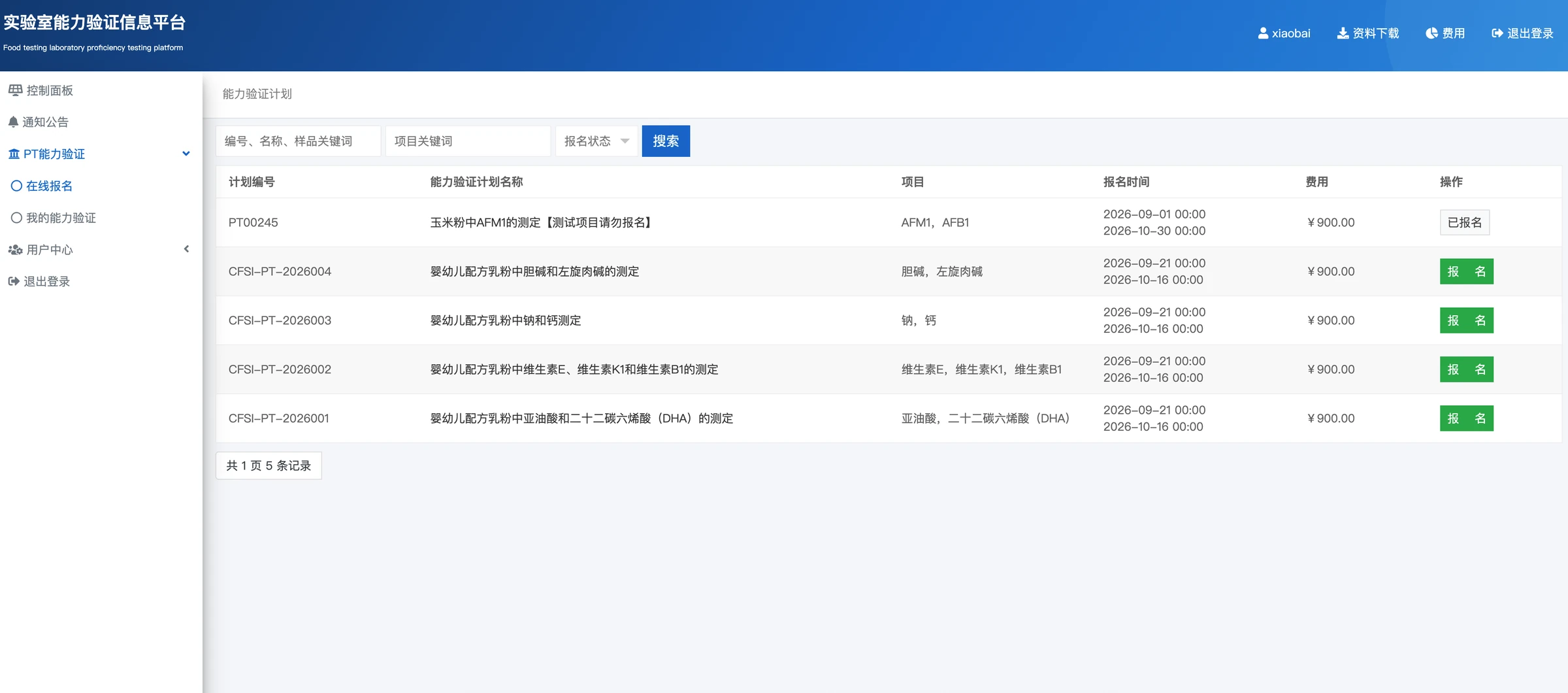
用户登录后,可在用户中心PT能力验证》在线报名查看当前可报名的PT项目,如下图所示:
 点击放大
#项目报名
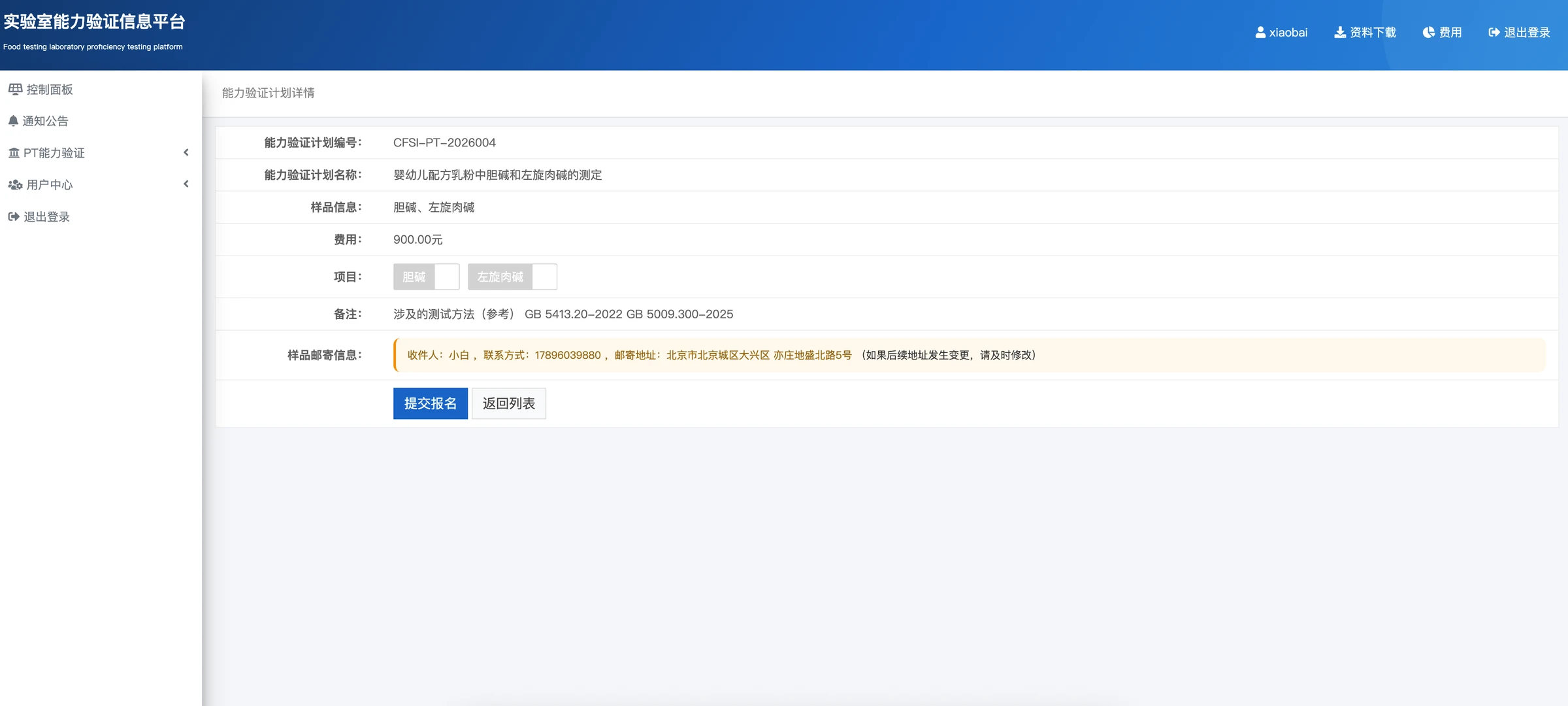
如果当前项目可报名,则会以绿色显示显示报名,点击报名按钮,可对该项目进行报名。如下图所示:
 点击放大
选择要报名的项目并确认样品邮寄信息是否正确无误,点击提交报名即可完成项目的报名。
#项目修改
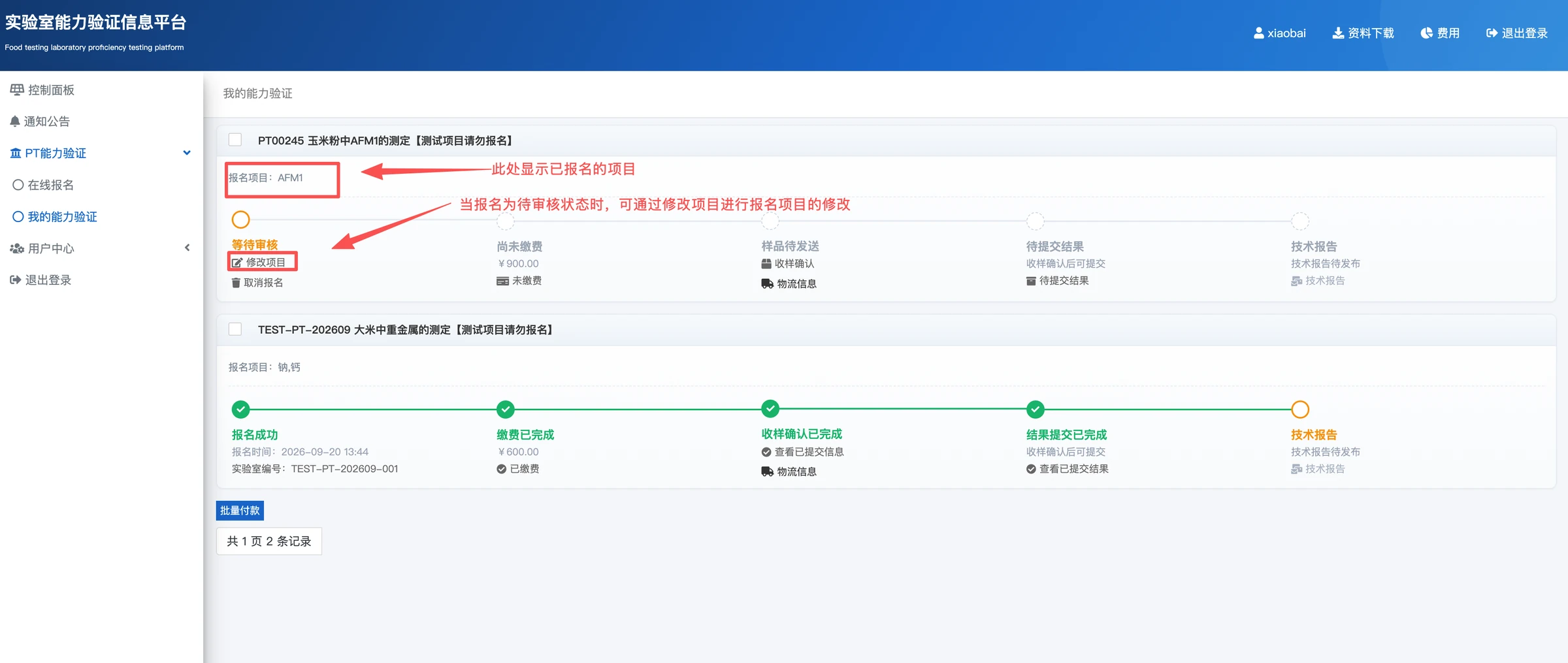
项目提交报名后,可点击PT能力验证 》我的能力验证查看已经报名的项目,当项目的状态为等待审核时,此时用户可以修改报名项目以及取消报名,如下图所示:
 点击放大
#取消报名
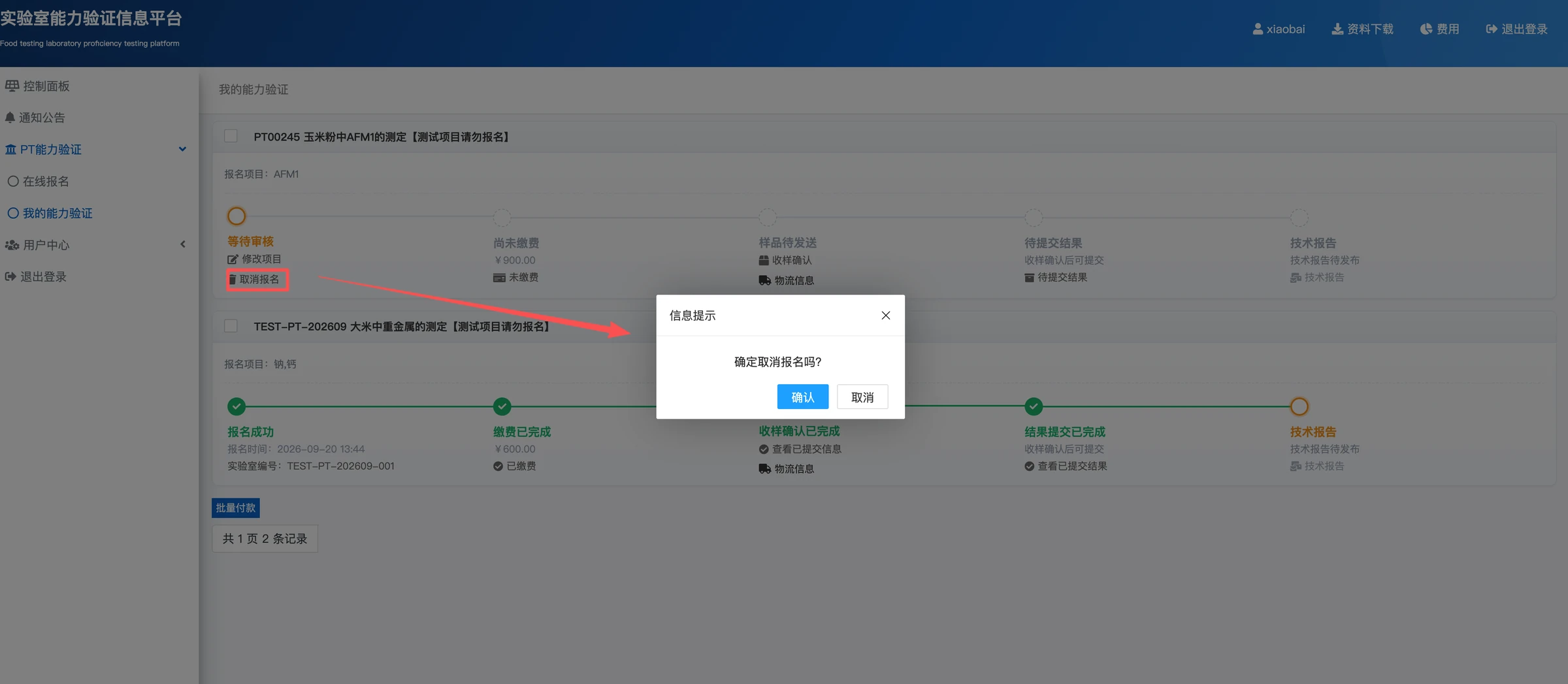
项目提交报名后,可进入我的项目查看已经报名的项目,当项目的状态为等待审核时,此时用户可以修改报名项目以及取消报名,点击取消报名,系统会进行确认提示,如下图所示:
 点击放大
点击确认后,则完成取消报名。
#项目缴费
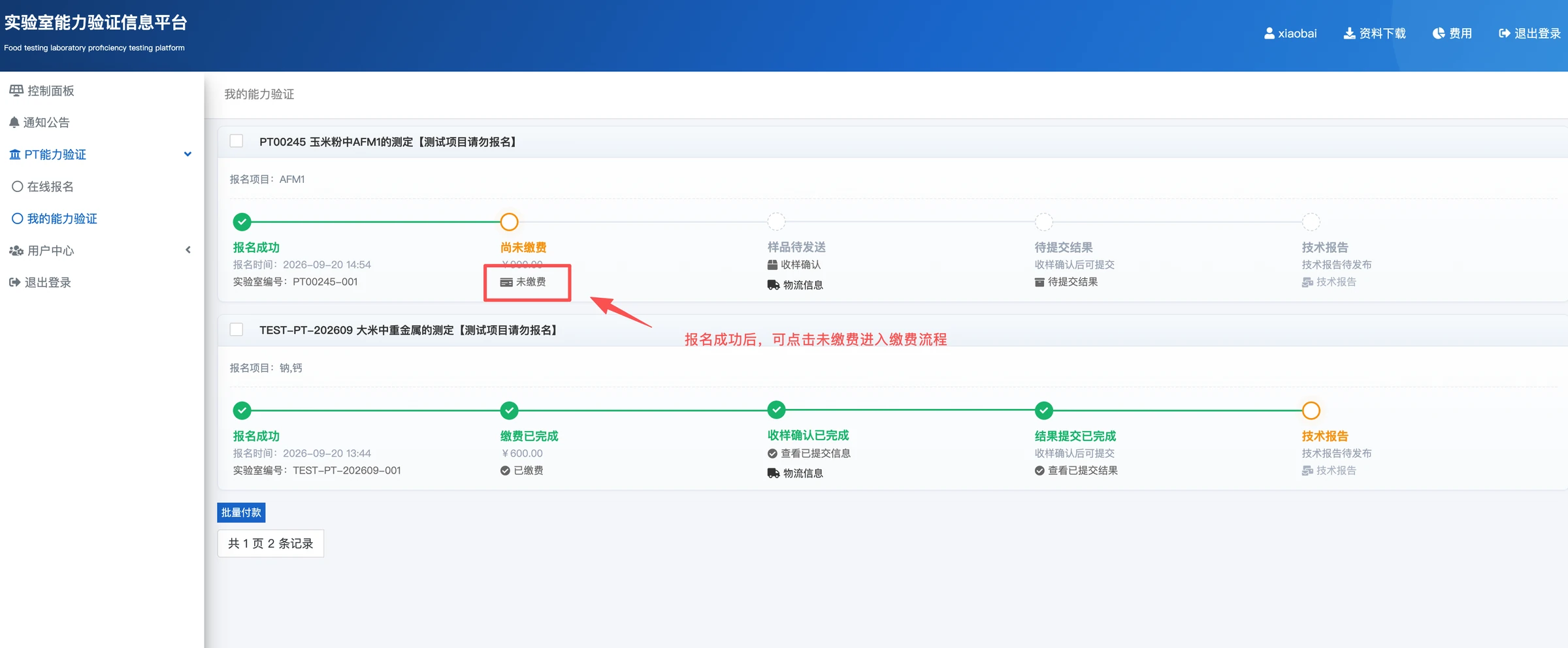
当项目状态为报名成功时,用户可进行项目的缴费,如下图所示:
 点击放大
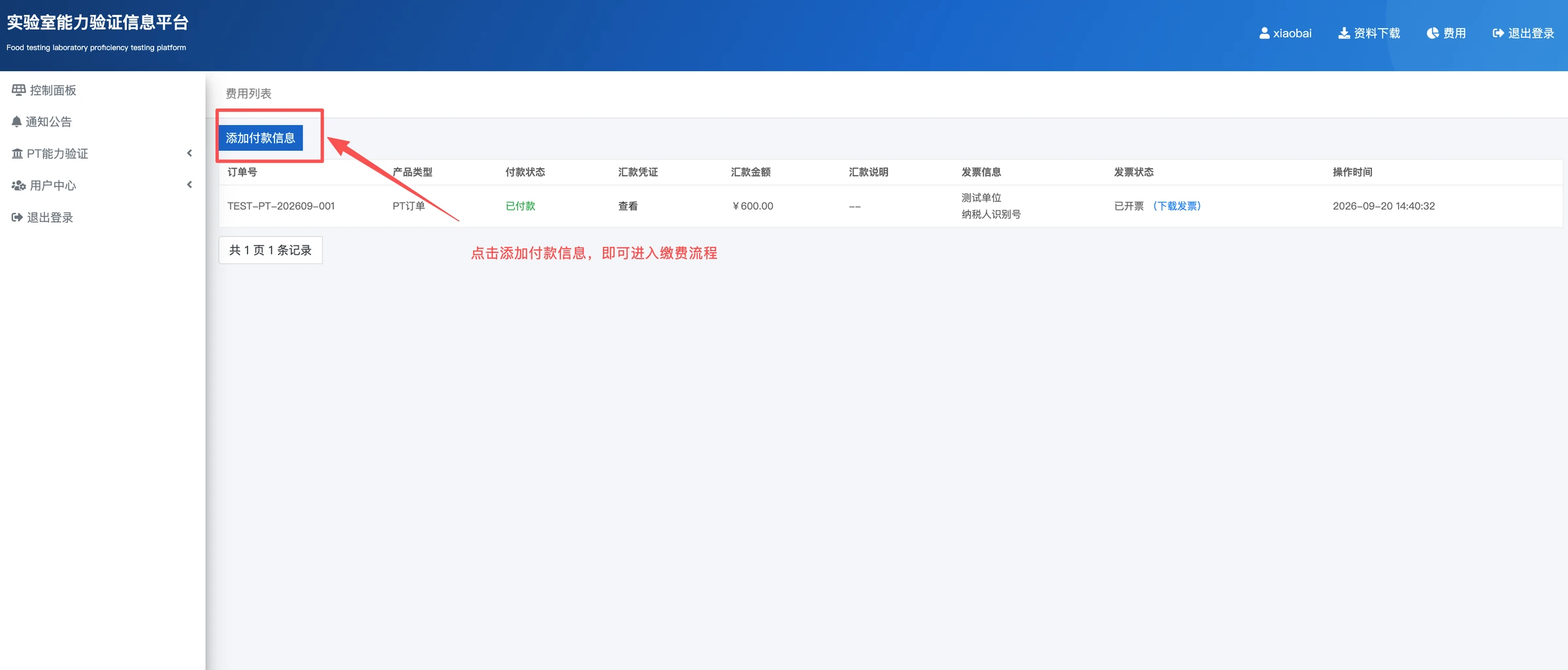
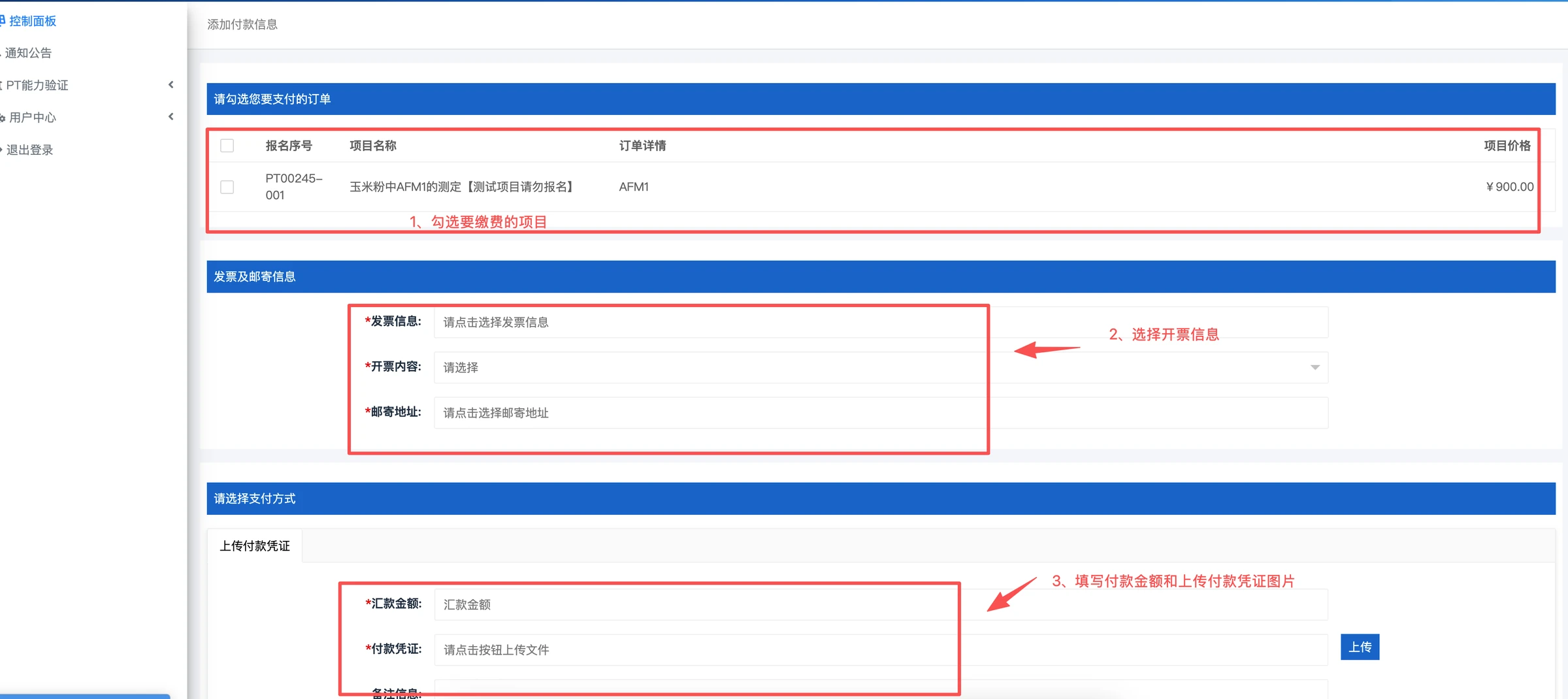
点击缴费可进入缴费界面,点击左上角添加付款信息,选择要缴费的项目,按照提示操作即可。点击未缴费进入如下图列表:
 点击放大
点击添加付款信息,进入缴费凭证上传页面,如下图所示:
 点击放大
#获取缴费通知单
在用户中心右上角,点击费用进入费用列表,点击右上角添加付款信息,在添加付款信息界面,选择要获取清单的项目(可勾选1个或多个),点击绿色按钮《获取汇总缴费通知单》,系统将弹出缴费通知单,勾选如下图所示
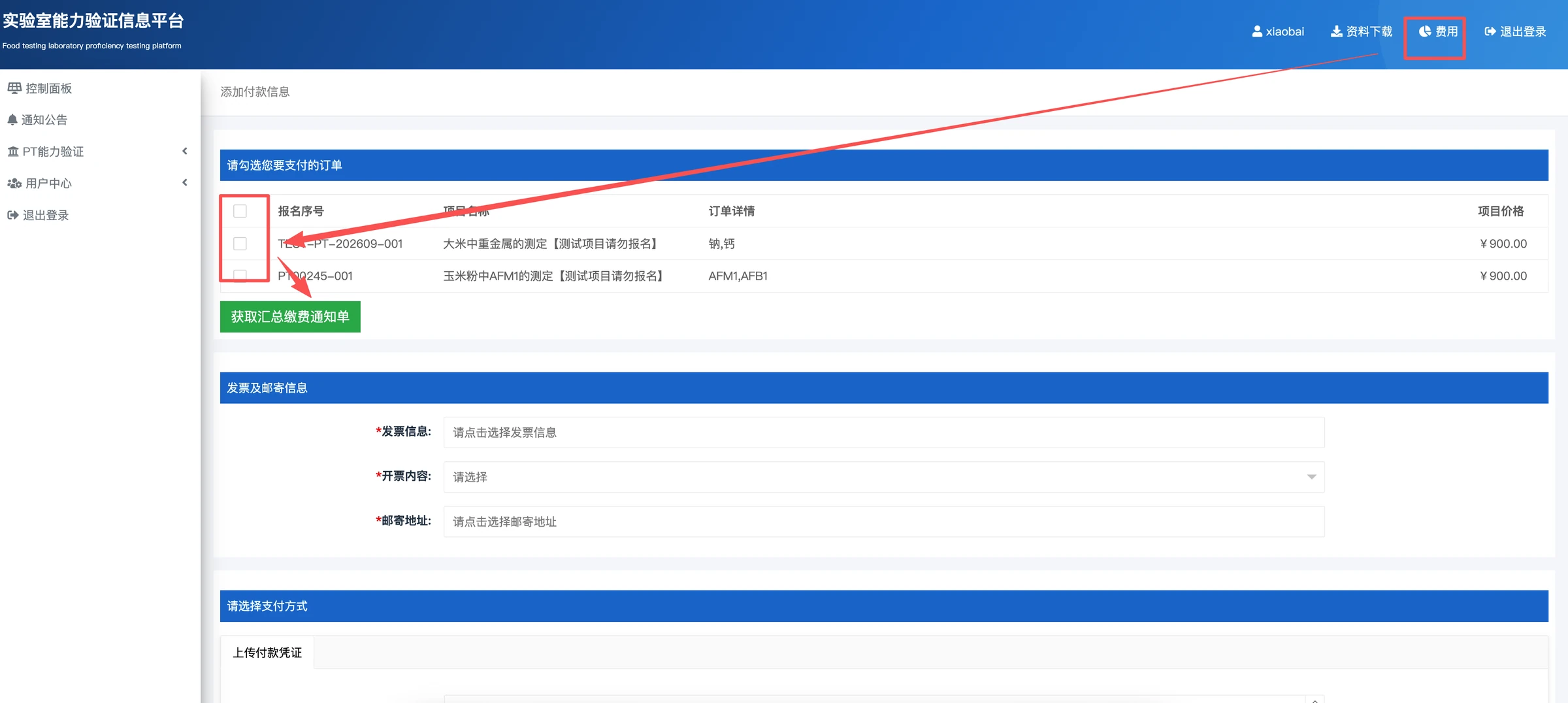 点击放大
缴费通知单如下图所示:
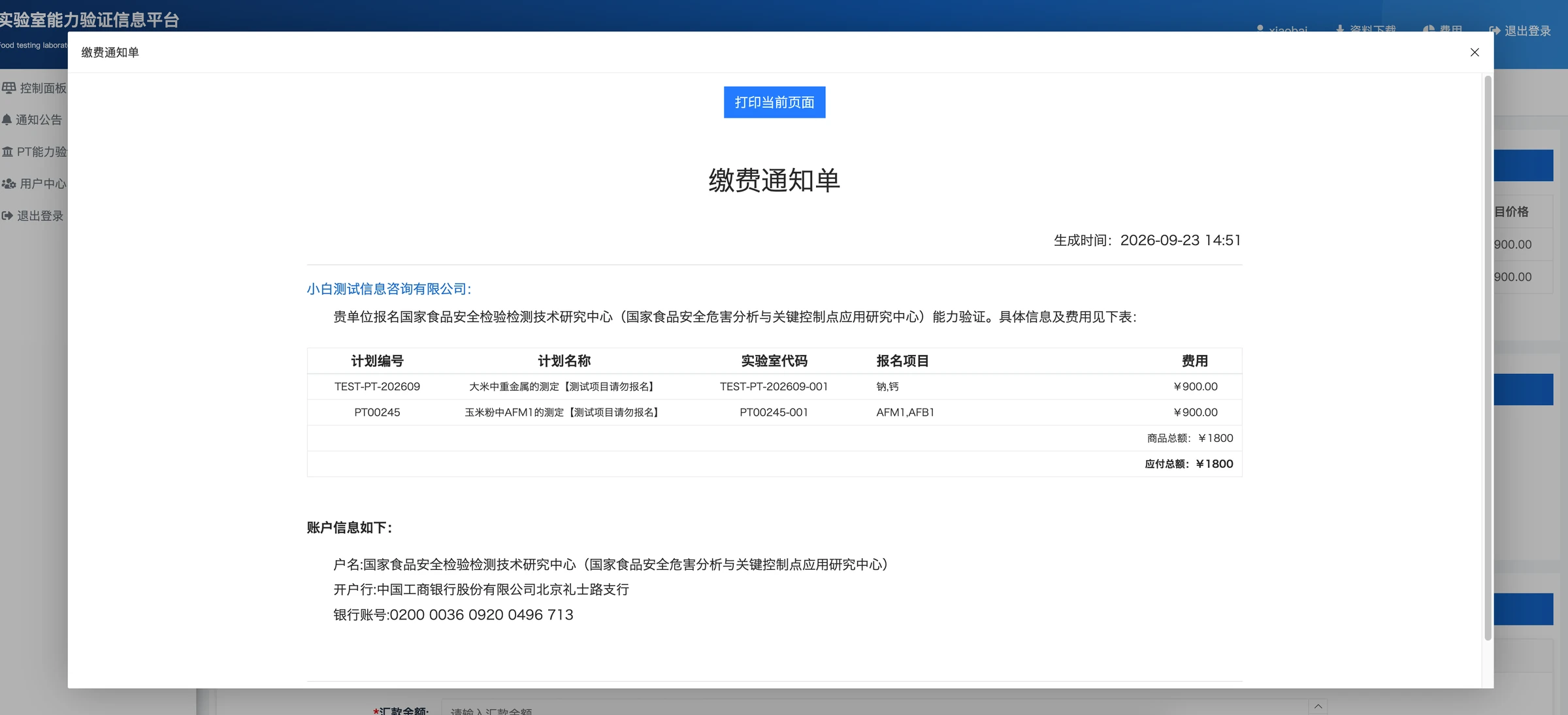 点击放大
#申请发票
在提交付款时,系统会提示同时录入发票信息以及发票邮寄信息,如下图所示:
从下拉框中选择已添加的发票信息即可,如果没有录入发票信息,可在该当前选择页面添加发票后选择。
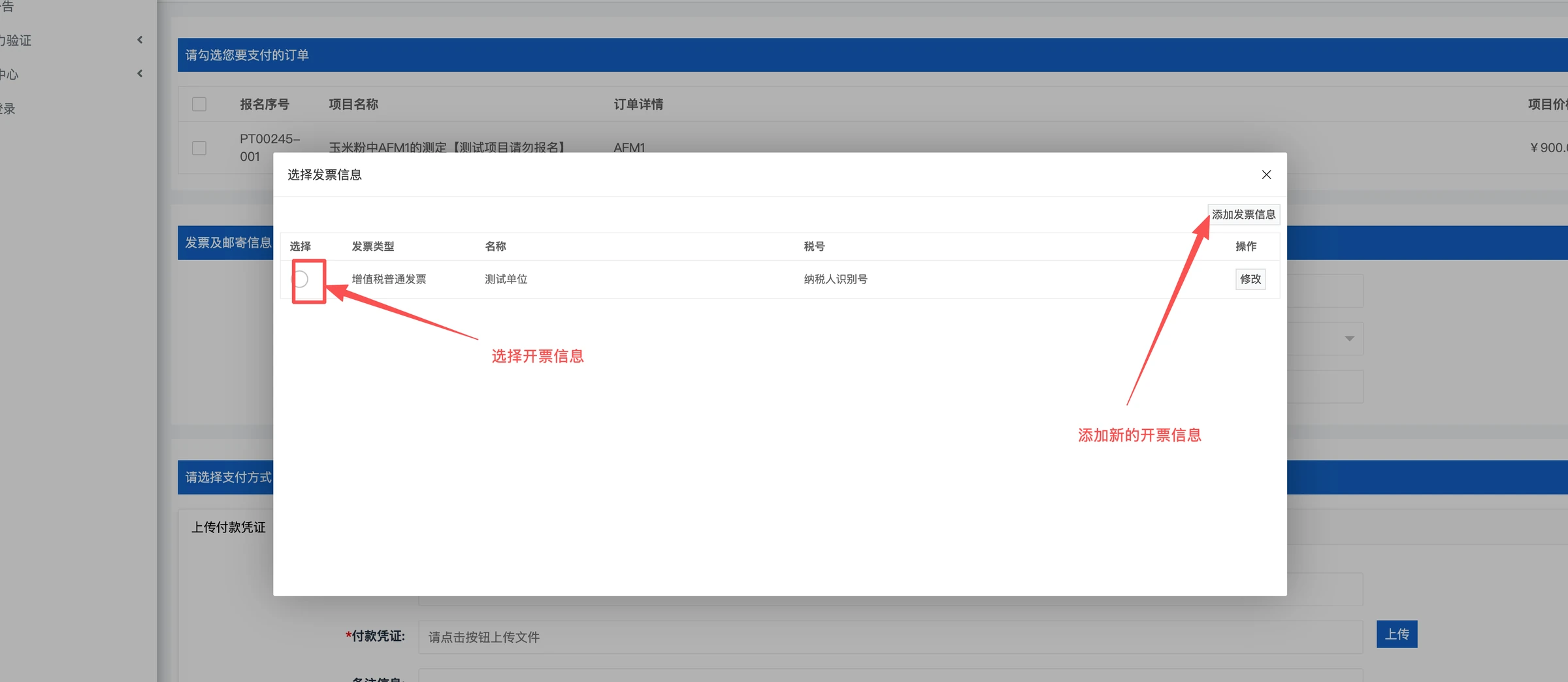 点击放大
地址信息同发票信息,此处不再进行详细说明。付款信息按照页面提示进行操作即可。
#付款确认以及获取发票
已提交付款凭证后,请耐心等待后台确认到款信息,您可以通过点击右上角费用按钮查看已提交的付款信息。如果已确认到款并开具了发票,可以通过该页面获取电子发票文件。如下图所示:
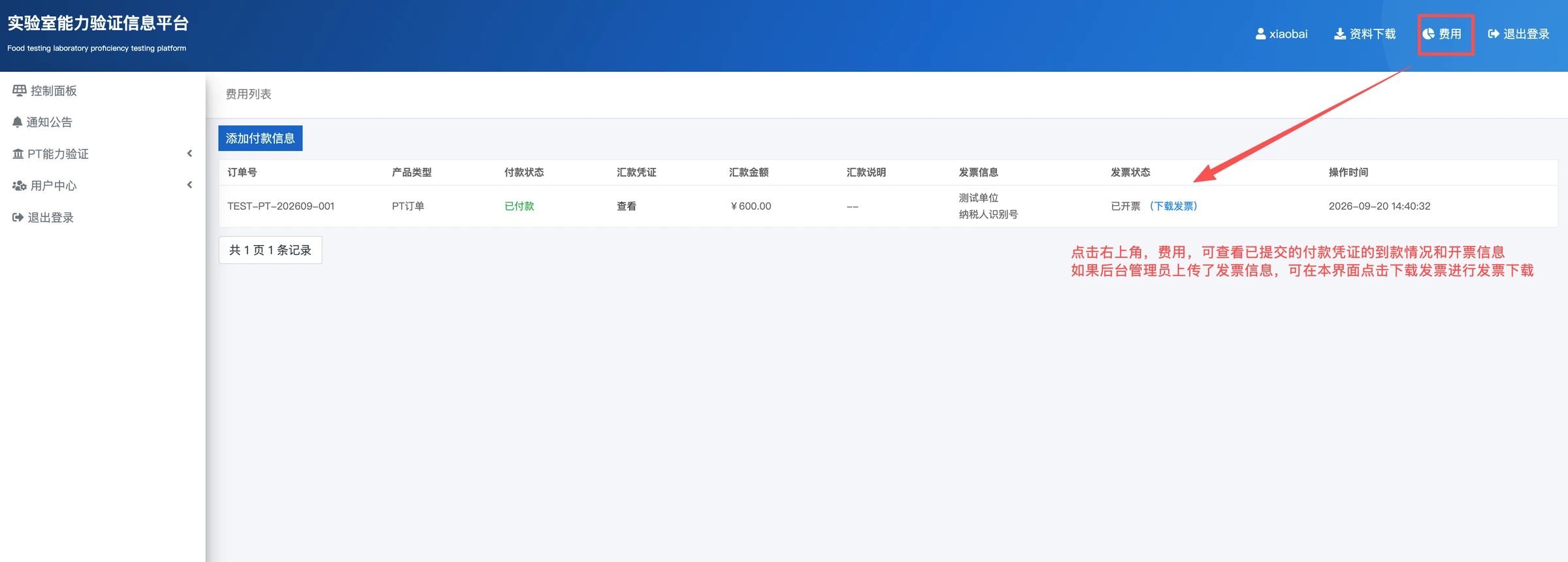 点击放大
#接收样品及样品确认
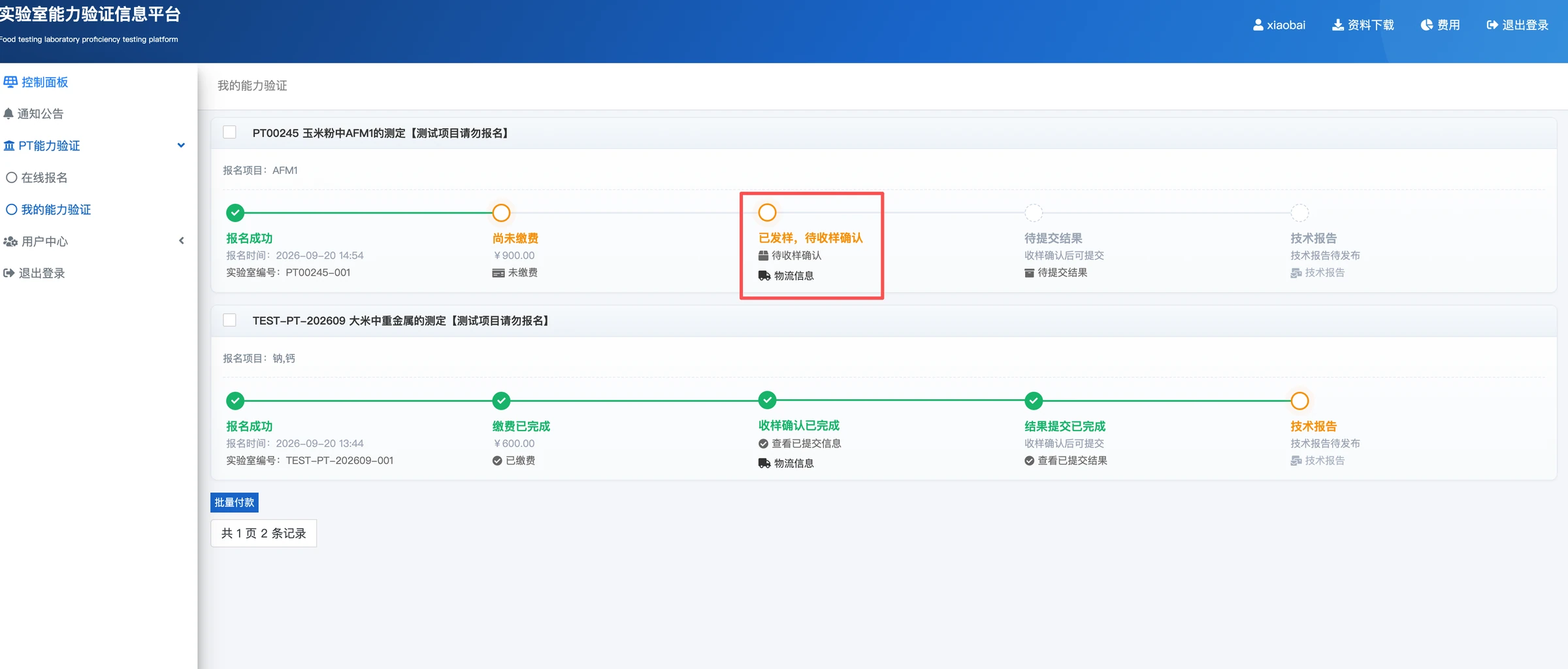
当管理员在后台录入样品发送快递信息或收到样品信息(无物流信息),用户前台我的能力验证对应的项目中,则会显示已发样,收样确认字样,同时用户可点击物流信息查看物流单号,点击该文字后,则进入样品确认界面,如下图所示:
 点击放大
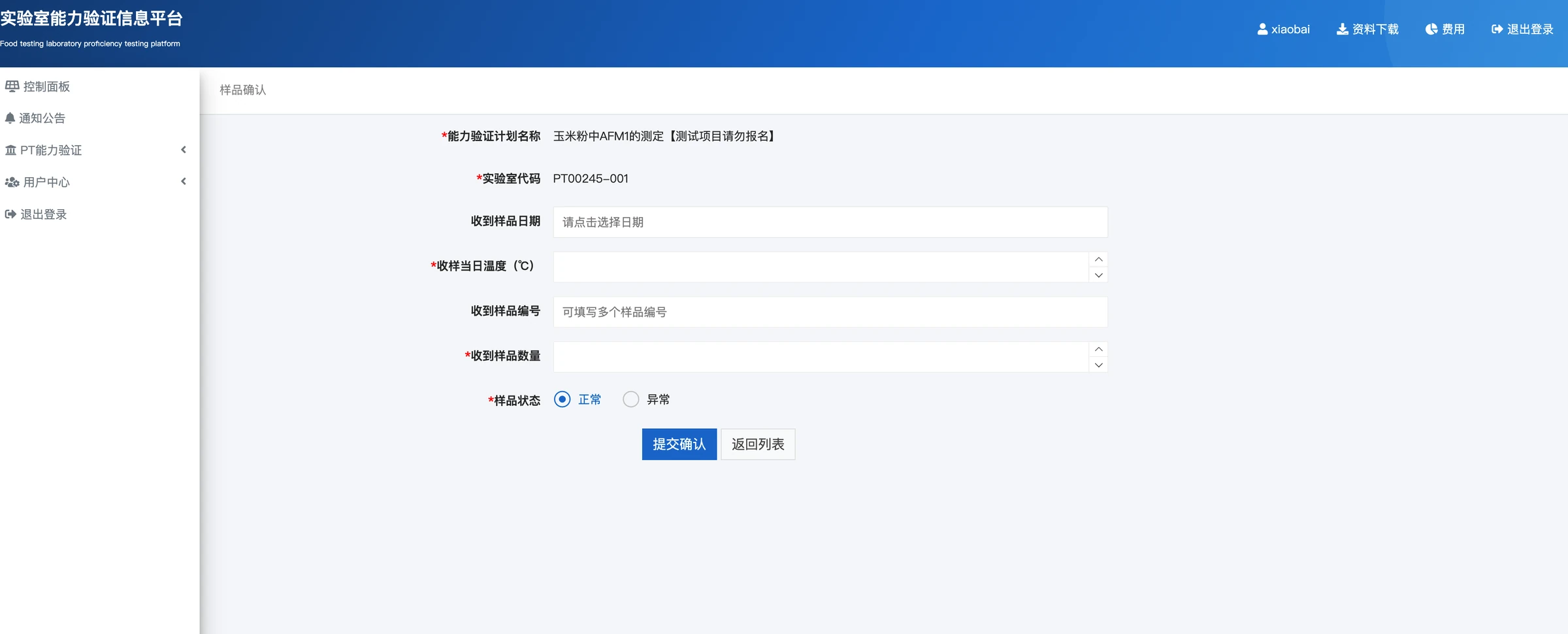
进入收样确认界面,按照界面提示进行样品提交操作即可完成收样操作。收样确认界面如下图所示:
 点击放大
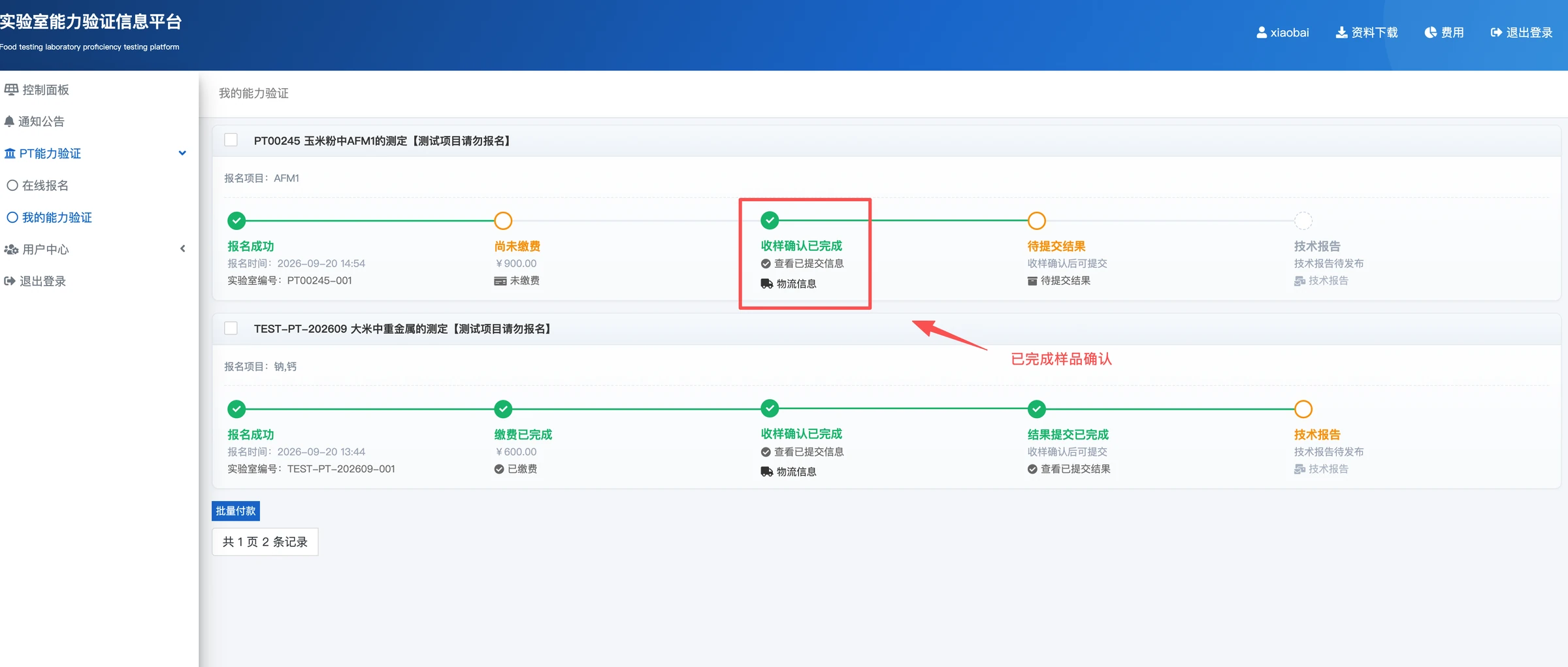
收样确认完成后,我的能力验证该项目样品信息则会显示收样确认已完成,如下图所示:
 点击放大
#结果提交
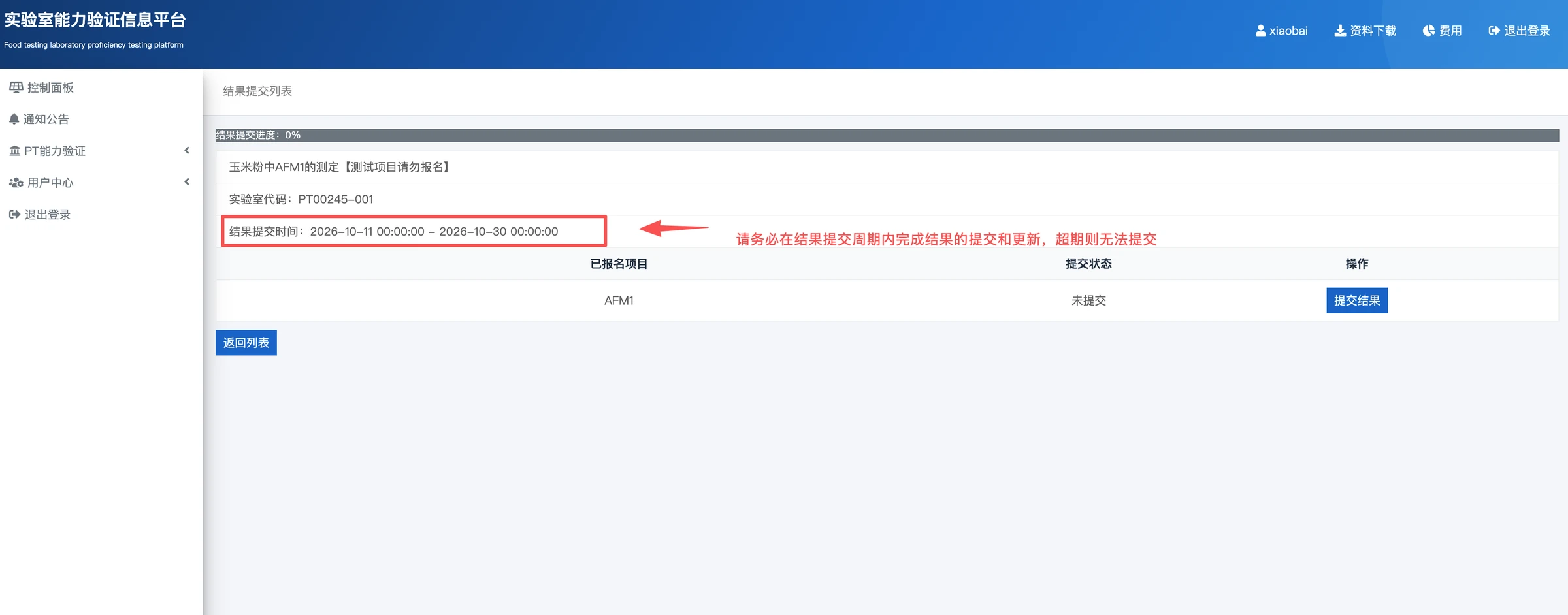
用户完成检测后,可进行结果提交操作(请在结果提交日期内完成提交),点击我的能力验证,对应项目的待提交结果字样,则可进入提交结果界面,如下图所示:
 点击放大
该列表会显示用户已报名的子项目的结果提交状态,用户可点击对应的子项目进入该子项目的检测结果提交。系统会自动计算用户提交进度,当所有子项目完成结果提交后,用户界面会显示进度100%,并会显示已完成结果提交的信息提示。当完成全部子项目的结果提交后,界面显示如下图所示:
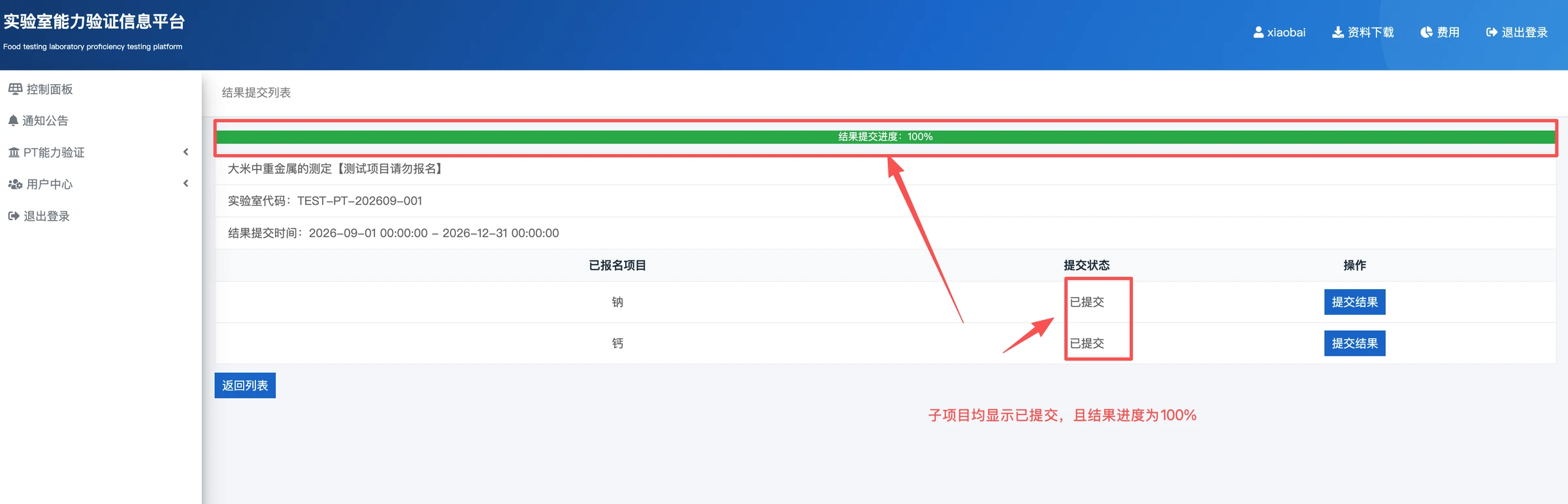 点击放大
同时我的能力验证项目中结果提交区块会显示结果提交已完成显示如下图所示:
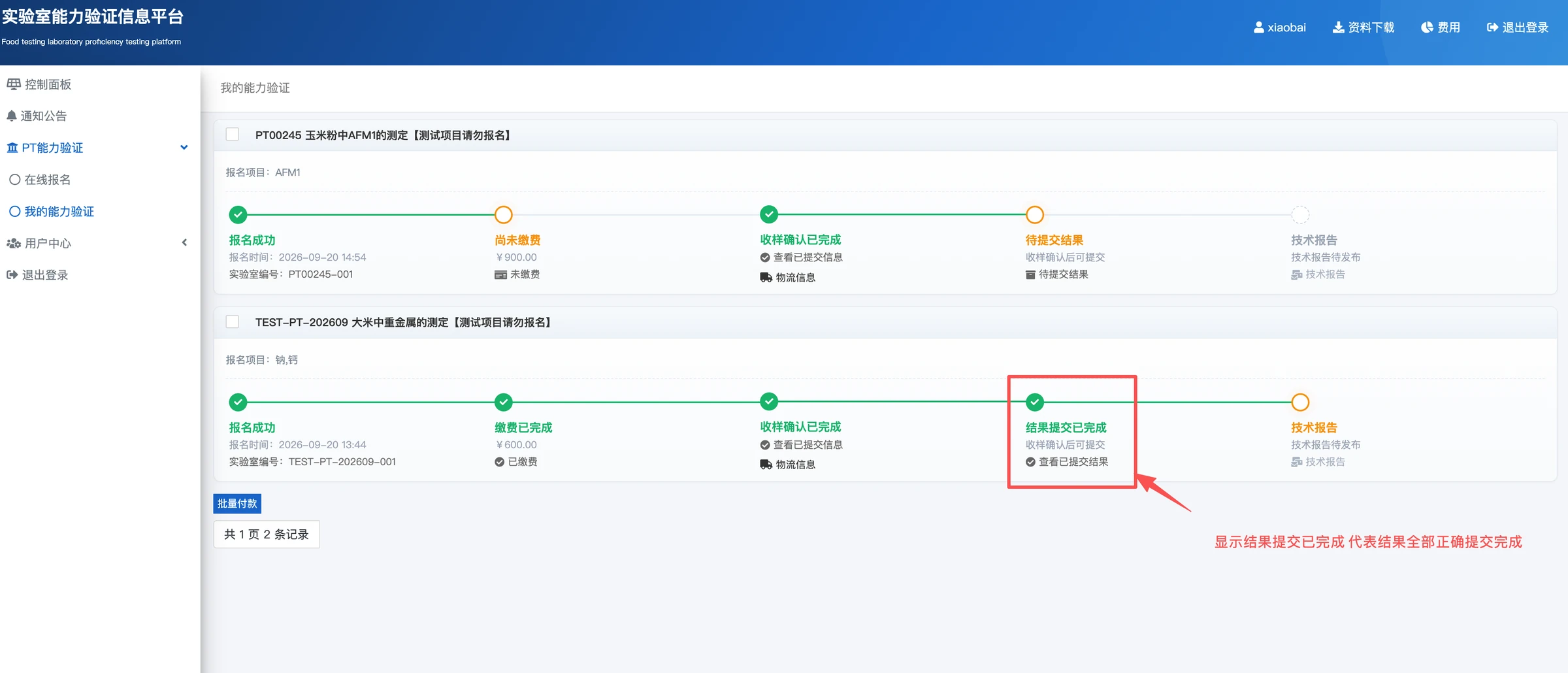 点击放大
#查看技术报告
当项目结束后,后台管理员上传该项目的技术报告,已报名用户则可自行点击技术报告进行查看。如还未上传技术报告,当用户点击时,会弹窗提示当前项目还未上传技术报告。如下图所示:
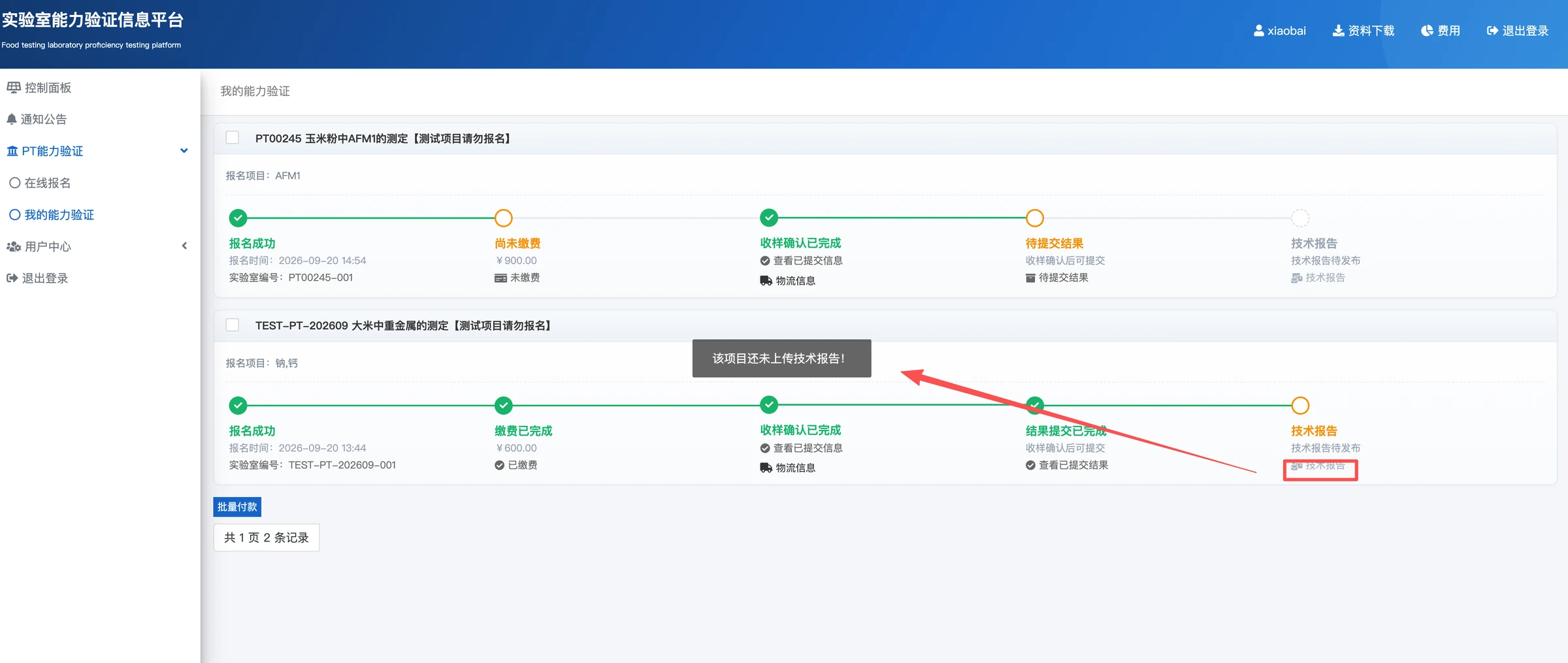 点击放大
当上传技术报告后,该选项可点击,按照弹出页查看下载即可。